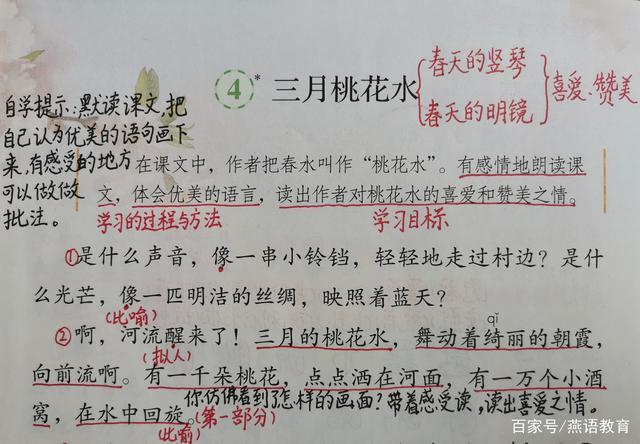
要将纸张上的文字扫描成Word文档,可以按照以下步骤操作:
准备工具:一台可靠的扫描设备和OCR(光学字符识别)软件。
将纸质文件整理好,如果文件很大,最好使用装订器或纸夹将其固定在一起,以确保扫描的质量和准确性。
打开扫描软件并选择适当的扫描选项。通常,可以选择彩色或黑白扫描,以及设置分辨率和文件格式。对于转换为Word文档,建议选择彩色扫描和较高的分辨率以确保最佳质量。
将纸质文件放在扫描设备上,并按下扫描按钮开始扫描过程。确保文件被完整地扫描,并注意避免任何纸张卡住或错位的情况。
打开OCR软件,并导入扫描得到的图像文件。在软件中,选择“识别”或类似的选项来进行文本识别。这个过程可能需要一些时间,具体取决于文件的大小和复杂性。
一旦OCR软件完成文本识别,将看到一个可编辑的版本。检查识别的文本,确保没有任何错误或遗漏。可以对文档进行必要的编辑和格式化,然后将其保存为Word文档。
检查保存的Word文档,并仔细检查内容和格式。根据需要进行必要的修改和修正,确保文档与原始纸质文件一致。
需要注意的是,OCR软件的准确性和识别效果可能因不同的软件而有所差异。如果在使用过程中遇到问题或有其他疑问,可以参考OCR软件的说明文档或寻求技术支持的帮助。
要将纸张上的文字扫描成Word文档,可以按照以下步骤进行:
1. 准备一台拥有扫描功能的打印机或扫描仪,确保其已正确连接到电脑并安装了相关驱动程序。
2. 打开扫描仪的软件或控制面板,并选择扫描选项。
3. 将要扫描的纸张放在扫描仪的扫描板上,对准区域。
4. 在扫描软件中设置扫描选项,如扫描格式(建议选择PDF或图像格式)和分辨率(通常选择300dpi或更高)等。
5. 点击扫描按钮开始扫描。
6. 扫描完成后,选择保存文件的位置和文件名,并指定保存格式为Word文档(.doc或.docx)。
7. 点击保存按钮以保存扫描的文档到指定位置。
8. 打开Word软件,选择“插入”-“图片”或“插入”-“文字”-“文字从文件”等选项,找到刚才保存的扫描文档并导入到Word中。
9. 根据需要进行格式调整和编辑,最终完成将纸张上的文字扫描成Word文档的过程。
请注意,扫描质量的好坏可能会影响扫描结果的准确性,建议选择高分辨率并确保纸张清洁整齐以获得更好的扫描效果。